
口播,先有一版粗剪。
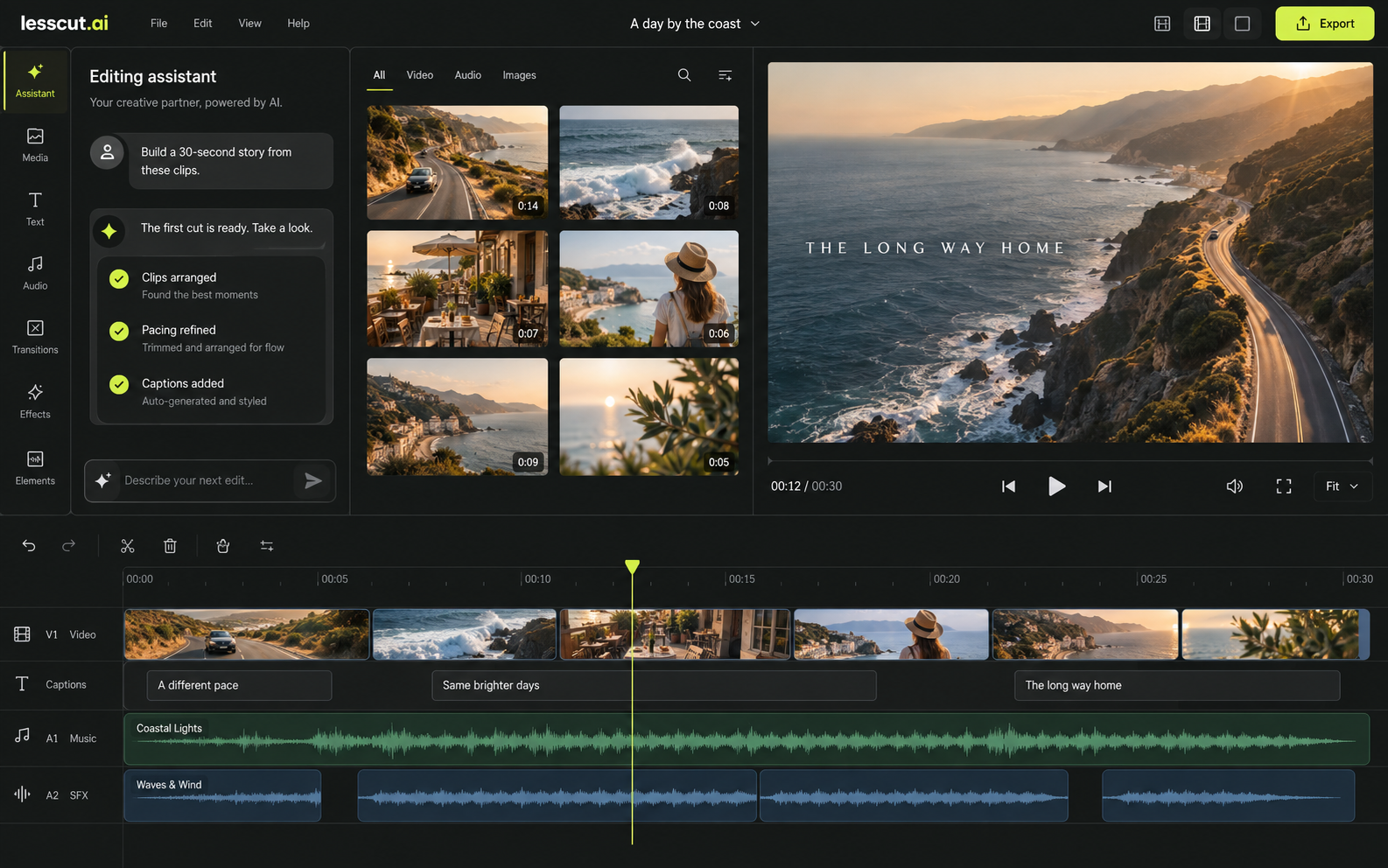
让助手结合转录整理讲述顺序,缩短长停顿、筛选重复段落。预览语句衔接,再决定保留什么。
你的 AI 剪辑伙伴
桌面应用 · 抢先体验口播、知识分享、产品介绍,先把素材剪出重点。
用 Claude Code、Codex 或 Kimi 剪辑,在时间轴上完善字幕、画面和音乐。
支持 Mac 与 Windows,项目保存在自己的电脑上。
把时间留给内容
让助手结合转录整理讲述顺序,缩短长停顿、筛选重复段落。预览语句衔接,再决定保留什么。
“开头短一点”“这段保留完整”。用对话说明修改,也能直接裁剪、移动片段,撤销后继续打磨。
从转录生成字幕,添加标题、图片与已有配乐。在多轨时间线上调整,再预览导出。
当前预览版:本地剪辑可直接使用,对话剪辑需配置外部助手。内置 Agent 尚未开放。
从你要做的视频出发
把长讲述梳理成清楚的内容结构,保留关键观点,缩短冗长停顿,再补上字幕与重点标题。
“保留三个重点,把开场剪短一点。”
把视频、照片和已有音乐编排成一个故事。调整片段顺序、补充说明,让素材围绕你的表达展开。
“先放成品,再展示制作过程。”
串起产品实拍、讲解和录屏,为步骤添加标题,用细节镜头或图片补充说明。适合先做一版可修改的初稿。
“按使用步骤排列,每一步加个标题。”
用自己的 Agent 剪辑
让能执行本机命令的 Agent 使用 LessCut:剪辑、检查画面、导出,再在桌面端打开同一个项目,检查和打磨结果。
通过本机命令接入剪辑引擎,无需为外部 Agent 单独配置 MCP。
CLI 与桌面编辑器共享项目,沿用版本检查和撤销记录,随时接着手动修改。
可安装 Skill 指导 Agent 按需查询帮助和参数说明,检查预览,再完成导出。





Mac Apple Silicon 与 Intel 安装包从 0.10.15 起包含 CLI API v1。Windows 请先确认所用构建兼容;旧安装包不会因安装 Skill 获得 CLI 能力。
查看 CLI 与 Skill 使用指南 ↗导入视频、音频和图片,创建本地项目。
配置外部助手,说明想保留的内容和剪辑目标,检查它的修改。
继续用对话修改,或亲手调整时间线、字幕和标题,满意后导出视频。
素材不够时的下一步
我们正在把生成能力接入同一个创作流程。以下能力尚未在当前预览版开放。
为封面、插图和补充画面生成素材。图片生成功能已接入开发版,线上尚未开放。
为故事补充短镜头和场景画面。视频模型接入仍在规划中。
按内容氛围生成配乐,为讲解补充旁白。音乐与配音生成仍在规划中。
为本地创作而设计
在桌面上完成剪辑,时间线编辑保留原始素材。项目与下载的生成素材保存在自己的电脑上。
使用外部 AI 助手时,提示词、转录、选定画面及任务上下文可能发送给对应服务商。内置 Agent 与云端生成尚未开放;开放后将通过 LessCut 后端统一使用账户积分。
了解数据如何处理 ↗从一条真实素材开始